Edraw Max 8.2是一款功能强大的综合图形设计软件,其内置的丰富模板和直观的绘图工具,使其成为制作数学集合图的理想选择。无论是用于教学演示、学术报告还是自主学习,它都能帮助您清晰、准确地表达集合间的各种关系。以下是利用Edraw Max 8.2设计制作数学集合图的详细步骤与技巧。
一、 准备工作与软件界面熟悉
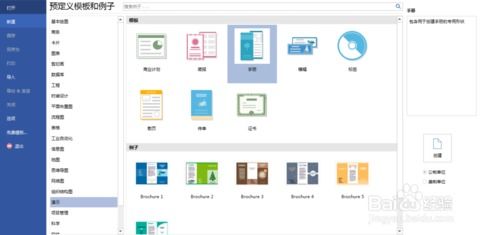
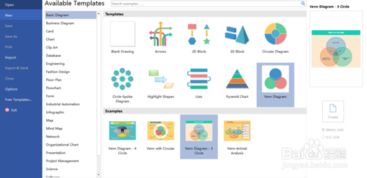
- 启动与模板选择:启动Edraw Max 8.2,在新建文件界面,您可以直接在搜索框中输入“Venn Diagram”(维恩图,即集合图),软件会提供多个相关模板。选择一个最接近您需求的模板(如基础的双圆或三圆维恩图)开始,可以极大提升效率。您也可以选择从空白画布开始,自由发挥。
- 认识绘图工具:主界面左侧是符号库。您需要重点使用“基本绘图形状”库,其中的圆形、椭圆、矩形是绘制集合圈的基本图形。右侧是格式面板,用于调整图形的填充颜色、线条样式、大小和位置。
二、 绘制基础集合图
- 绘制集合圈:从左侧符号库将圆形或椭圆拖拽到画布上。按住
Shift键拖拽可以绘制正圆。根据需求复制出多个圆形(例如,表示集合A、B、C)。
- 排列与重叠:拖动圆形,将它们部分重叠,以表示集合间的交集。利用软件顶部菜单栏的“排列”工具(如“对齐”、“分布”)可以使图形排列整齐美观。小技巧:使用“视图”菜单下的“网格”和“对齐到网格”功能,能更精准地控制图形位置。
- 标注与说明:
- 添加文本:点击顶部工具栏的“文本”工具(字母A图标),在集合圈内部或旁边单击,即可输入集合名称(如 A, B, U)或元素。
- 设置关系区域:对于交集、并集、补集等区域,可以使用文本框单独标注,或利用不同的填充颜色和透明度来直观区分。在右侧格式面板中调整“填充颜色”和“透明度”是关键。
三、 表现复杂集合关系
- 阴影表示法:这是表示运算结果(如A∩B, A∪B)的常用方法。
- 使用“基本绘图形状”中的“自由绘制”工具或“弧形”工具,手动描出需要强调的区域轮廓。
- 更简便的方法是:复制一份原有的集合圈,通过“编辑点”模式(右键点击图形选择“编辑点”)调整形状,使其仅覆盖目标区域,然后为其填充醒目的颜色或阴影图案。
- 使用图层管理:对于复杂的关系图,可以通过“开始”选项卡中的“图层管理”窗格来管理不同元素。例如,将背景矩形(全集U)、基本集合圈、阴影区域、文字标注分别放在不同图层,便于单独显示、隐藏和编辑,让绘图过程条理清晰。
四、 高级技巧与美化
- 自定义配色方案:为了清晰度和美观,建议为每个主要集合分配一种主色,并降低其透明度(例如设置为30%-50%),这样交集区域会自然混合出新的颜色,视觉效果非常专业。可以在右侧“填充”选项中进行精细调整。
- 利用连接线与标注:如果需要说明元素属于哪个集合,可以从“符号库”->“标注”类别中拖出箭头或直线标注框,将元素与集合连接起来。
- 组合与导出:完成绘图后,按
Ctrl+A全选所有图形,右键选择“组合”,将它们变成一个整体,方便移动和调整大小。通过“文件”->“导出与发送”功能,将作品导出为图片(PNG、JPG)、PDF或Word等格式,嵌入到您的教案、课件或报告中。
五、 实践示例:绘制 (A ∪ B) ∩ C 的图示
- 绘制三个部分重叠的圆形,分别标为A、B、C。
- 首先表示
A ∪ B:将集合A和B的圆圈用较浅的同一颜色填充(或保留轮廓,心理上视为一体)。 - 然后表示
(A ∪ B) ∩ C:找出A ∪ B区域与集合C重叠的部分。 - 使用“自由绘制”工具精确勾勒出这一重叠区域,或者通过复制C圈并与A、B圈进行位置调整和布尔运算(需使用“合并形状”功能,在“开始”选项卡的“编辑形状”下拉菜单中)来获得精确区域。
- 为该最终区域填充深色或添加密集的阴影线,并添加图例说明。
通过以上步骤,您可以充分利用Edraw Max 8.2的灵活性,从绘制简单的维恩图进阶到表现复杂的集合运算关系。多加练习,您就能快速制作出既准确又具视觉吸引力的数学集合图。