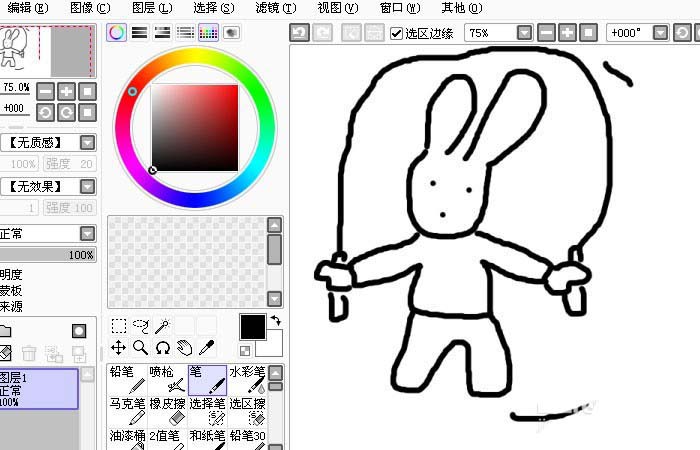
SAI(PaintTool SAI)是一款深受绘画爱好者喜爱的软件,以其轻量、流畅的笔刷和对数位板友好的特性而闻名。对于初学者来说,用它来设计绘制一幅简单的简笔画小白兔,是一个绝佳的入门练习。下面将为您详细介绍从构思到完成的操作流程。
第一步:前期准备与草图构思
- 启动与新建画布:打开SAI软件,点击菜单栏的“文件”->“新建”,创建一个合适尺寸的画布(例如,A4大小,300分辨率)。背景色可设为白色。
- 构思与找参考:在脑海中或纸上简单构思小白兔的姿态。可以搜索一些兔子的简笔画或照片作为参考,了解其基本结构:圆圆的头、长长的耳朵、椭圆形的身体和短小的四肢。
第二步:绘制草稿线条
- 创建草稿图层:在图层面板中,点击“新建图层”按钮,将新图层命名为“草稿”。
- 选择画笔:在画笔工具中,选择“铅笔”或“旧版铅笔”工具,将笔刷尺寸调至中等(例如3-5像素),颜色设为深灰色或浅黑色,方便后续覆盖。
- 绘制基本形状:
- 头部:用轻柔的线条画一个大致的圆形。
- 耳朵:从头顶向上画出两个长长的、稍微向内弯曲的椭圆形。
- 身体:在头下方画一个更大的、横向的椭圆形或蛋形作为身体。
- 四肢:用简单的短圆柱形或椭圆形勾勒出前腿和后腿。简笔画可以简化,前腿短小,后腿可以画得稍大并呈蹲坐状。
- 五官:用两个小点表示眼睛,一个倒“Y”形或小三角形表示鼻子和嘴巴。可以画上短短的胡须。
- 这个阶段不必追求完美,线条可以放松、重复,重点是捕捉住兔子的可爱形态和比例。
第三步:勾画清晰线稿
- 新建线稿图层:在“草稿”图层上方,再“新建图层”,命名为“线稿”。降低“草稿”图层的不透明度至20%-30%,使其变淡作为底稿。
- 选择勾线画笔:在画笔工具中选择“笔”工具,这是SAI最常用、最流畅的勾线工具。将尺寸调整到适合的粗细(例如2-4像素),颜色设为纯黑色。
- 开始描线:在“线稿”图层上,根据淡化的草稿,用流畅、肯定的线条重新描绘小白兔的最终轮廓。注意线条的连贯性和闭合性,为后续上色做准备。可以适当加粗外轮廓线,让画面更有层次。
- 完善细节:仔细勾画出耳朵的内侧轮廓、眼睛、鼻子、脚趾等细节。确保所有线条都连接闭合。
- 隐藏草稿层:线稿绘制完成后,可以点击“草稿”图层前面的眼睛图标,将其隐藏或直接删除。
第四步:为小白兔上色
- 准备上色图层:在“线稿”图层下方,“新建图层”并命名为“底色”。确保上色都在此层或更下方的图层进行,以免覆盖线稿。
- 选择颜色与画笔:在色轮中选择白色或非常浅的灰色作为兔子的主体色。选择“笔”或“水彩笔”工具,将笔刷尺寸调大,进行大面积铺色。
- 填充主体色:用大号画笔仔细地将小白兔的身体部分涂满颜色。对于边缘处,可以调小笔刷尺寸进行精细涂抹,也可以使用“选区笔”和“选区擦”工具辅助建立选区后填充,这样效率更高且边缘整齐。
- 添加细节颜色:
- 新建图层在“底色”层上方,命名为“细节色”。将图层混合模式设置为“正片叠底”(这样颜色会与下层自然融合)。
- 选择粉红色,用较小的画笔在耳朵内侧、脸颊(添加一点腮红)、鼻子和脚掌处轻轻涂抹,增加可爱度。
- 选择黑色或深棕色,画出圆溜溜的眼睛(可以留出一点高光小白点,显得更有神)。
第五步:简单阴影与高光(可选,增强立体感)
- 添加阴影:在“细节色”图层上方再新建一个“正片叠底”模式的图层,命名为“阴影”。选择一个偏冷的浅灰色(如淡蓝色灰)。假设光源来自左上方,那么在兔子身体的右侧下方、耳朵背光面、颈部下方等位置轻轻扫上一些阴影。
- 点缀高光:在所有图层最上方新建一个“发光”或“正常”模式的图层,命名为“高光”。用纯白色的小笔刷,在眼睛的高光点、鼻头、以及身体受光最强的边缘轻轻点一下,能让兔子立刻变得生动。
第六步:最终调整与导出
- 检查与调整:整体查看画面,检查是否有颜色涂出线外(可用橡皮擦修正),或线条有缺失。可以使用“滤镜”菜单下的“亮度/对比度”或“色相/饱和度”微调整体色调。
- 合并与保存:确认无误后,可以“合并所有可见图层”为一张图(建议先另存一份可编辑的SAI源文件
.sai)。 - 导出作品:点击“文件”->“另存为”,选择常用的图片格式如PNG(支持透明背景)或JPEG,即可保存你的简笔画小白兔作品。
通过以上六个步骤,即使你是SAI和绘画的新手,也能一步步创作出一只可爱的简笔画小白兔。最重要的是多练习,熟悉SAI的笔刷和图层的使用,享受数字绘画的乐趣!